Domain wander-hotels.de kaufen?
Wir ziehen mit dem Projekt
wander-hotels.de um.
Sind Sie am Kauf der Domain
wander-hotels.de interessiert?
domain@kv-gmbh.de · 0541-91531010
Domain wander-hotels.de kaufen?
Wer kann bei xnview helfen?
Bei xnview kann in erster Linie der Kundensupport helfen. Es gibt auch eine aktive Community von Nutzern, die in Foren oder auf Social-Media-Plattformen Unterstützung anbieten können. Darüber hinaus gibt es auch zahlreiche Online-Tutorials und Anleitungen, die bei der Nutzung von xnview helfen können. **
Wie kann ich Fotos bei XnView retuschieren?
Um Fotos bei XnView zu retuschieren, öffne das gewünschte Foto in der Software. Klicke dann auf das Retuschierungs-Tool in der Symbolleiste, um unerwünschte Elemente zu entfernen oder Fehler zu korrigieren. Verwende die verschiedenen Pinsel- und Auswahlwerkzeuge, um die gewünschten Änderungen vorzunehmen, und speichere das bearbeitete Foto, wenn du mit der Retuschierung zufrieden bist. **
Ähnliche Suchbegriffe für XnView
Top-Angebote
Produkte zum Begriff XnView:
-
Wie kann man Bilder in XnView sofort speichern?
Um Bilder in XnView sofort zu speichern, können Sie die Tastenkombination "Strg + S" verwenden oder auf "Datei" in der Menüleiste klicken und dann "Speichern" auswählen. Sie können auch die Option "Speichern unter" wählen, um das Bild unter einem neuen Namen oder in einem anderen Format zu speichern. **
-
Wie schalte ich die automatische Namenssortierung in xnview aus?
Um die automatische Namenssortierung in XnView auszuschalten, musst du in den Einstellungen des Programms gehen. Klicke auf "Optionen" und dann auf "Allgemein". Dort findest du die Option "Automatische Namenssortierung" und kannst sie deaktivieren. **
-
Wie kann man bei XnView ein Bild schwarz-weiß machen?
Um ein Bild in XnView schwarz-weiß zu machen, öffnen Sie das Bild in der Software. Gehen Sie dann zu "Bild" und wählen Sie "Farben konvertieren". Wählen Sie im Dropdown-Menü "Graustufen" aus und klicken Sie auf "OK", um das Bild in Schwarz-Weiß umzuwandeln. **
-
Welche Outdoor-Aktivität bevorzugen Sie zur Entspannung und Erholung in der Natur?
Ich bevorzuge Wandern, da ich gerne die frische Luft und die Natur genieße. Außerdem hilft es mir, den Kopf frei zu bekommen und mich zu entspannen. Gelegentlich mache ich auch gerne Picknicks oder Radtouren. **
Wie kann ich das Symbol zum Zuschneiden in XnView wieder aktivieren?
Um das Symbol zum Zuschneiden in XnView zu aktivieren, öffnen Sie das Programm und gehen Sie zu "Ansicht" in der oberen Menüleiste. Klicken Sie dann auf "Symbolleisten" und stellen Sie sicher, dass das Kontrollkästchen für "Zuschneiden" aktiviert ist. Wenn es bereits aktiviert ist, versuchen Sie, das Programm neu zu starten oder die Einstellungen zurückzusetzen. **
Wie kann ich die Hintergrundfarbe in xnview nach dem Ausschneiden schwarz machen?
Um die Hintergrundfarbe in XnView nach dem Ausschneiden schwarz zu machen, kannst du den "Hintergrund entfernen" -Effekt verwenden. Wähle das ausgeschnittene Bild aus und gehe dann zu "Bild" > "Effekte" > "Hintergrund entfernen". Wähle die Farbe "Schwarz" aus und wende den Effekt an. Dadurch wird der Hintergrund des ausgeschnittenen Bereichs schwarz gemacht. **
Top-Angebote
Produkte zum Begriff XnView:
-
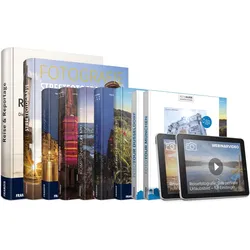
Landschaft, Reise & LichtStreetfotografie Autor: Andreas Pacek S treetfotografie zeigt den Wandel der Zeit wie keine andere fotografische Displizin Menschen, Leben, Städte, Gebäude - die Motive der Streetfotografie Relevante Fragen zum Recht Technik und Inspiration für gute Bilder Die Kleidung ändert sich, das Styling ändert sich, die Architektur der Städte ändert sich, die Menschen auf der Straße ändern sich. Der technische Fortschritt lässt kaum Luft, entspannt durchzuatmen. Streetfotografien dokumentieren das ungestellte Leben, vorzugsweise im urbanen Umfeld. Die Bilder leben vom Dreiklang Straße, öffentlicher Raum und Mensch. Dieses Buch zeigt wunderbare, flüchtige Augenblicke, Milieustudien und atmosphärisch dichte Szenen, die das ganz normale Leben auf der Straße widerspiegeln ? Amsterdam, London, Kuba, Paris, Prag, Venedig und andere Street-Locations. Lan...20,00 €*Versand: 0,00 €Sichere Weiterleitung zum Anbieter
-
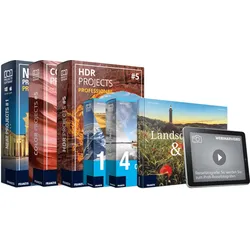
Reise und Landschaft - Fotografie KomplettpaketLandschaft & Licht E-Book (PDF); Autor: Andreas Pacek Die Fotoschule für stimmungsvolle Landschaftsfotos. Ein Bildband voller emotionaler Bilder. Der Autor Andreas erzählt wie solche Bilder gelingen und das sie kein Zufall sind. Eindrucksvolle Bilder von Landschaft & Licht Landschaftsfotografie ist die leise Disziplin der Fotografie, aber sie verlangt dem Fotografen sein ganzes Können ab. Mit diesem Buch lernen Sie die Zutaten für fesselnde Landschaftsfotos kennen und, was noch wichtiger ist, sie gekonnt zu kombinieren und zu inszenieren: Das perfekte Licht für Hauptmotiv und Nebenmotiv, der richtige Standort, Wind und Wetter, Vordergrund, Mittelgrund und Hintergrund, durchgehende Schärfentiefe, Langzeitbelichtung und vieles mehr. Über 270 inspirierende Fotos zeigen, wie man mit der Kamera eine Landschaft modelliert. Am Ende, wenn alle Räder des Plans greife...22,24 €*Versand: 0,00 €Sichere Weiterleitung zum Anbieter
-
Wer kann bei xnview helfen?
Bei xnview kann in erster Linie der Kundensupport helfen. Es gibt auch eine aktive Community von Nutzern, die in Foren oder auf Social-Media-Plattformen Unterstützung anbieten können. Darüber hinaus gibt es auch zahlreiche Online-Tutorials und Anleitungen, die bei der Nutzung von xnview helfen können. **
-
Wie kann ich Fotos bei XnView retuschieren?
Um Fotos bei XnView zu retuschieren, öffne das gewünschte Foto in der Software. Klicke dann auf das Retuschierungs-Tool in der Symbolleiste, um unerwünschte Elemente zu entfernen oder Fehler zu korrigieren. Verwende die verschiedenen Pinsel- und Auswahlwerkzeuge, um die gewünschten Änderungen vorzunehmen, und speichere das bearbeitete Foto, wenn du mit der Retuschierung zufrieden bist. **
-
Wie kann man Bilder in XnView sofort speichern?
Um Bilder in XnView sofort zu speichern, können Sie die Tastenkombination "Strg + S" verwenden oder auf "Datei" in der Menüleiste klicken und dann "Speichern" auswählen. Sie können auch die Option "Speichern unter" wählen, um das Bild unter einem neuen Namen oder in einem anderen Format zu speichern. **
-
Wie schalte ich die automatische Namenssortierung in xnview aus?
Um die automatische Namenssortierung in XnView auszuschalten, musst du in den Einstellungen des Programms gehen. Klicke auf "Optionen" und dann auf "Allgemein". Dort findest du die Option "Automatische Namenssortierung" und kannst sie deaktivieren. **
Ähnliche Suchbegriffe für XnView
-
Wie kann man bei XnView ein Bild schwarz-weiß machen?
Um ein Bild in XnView schwarz-weiß zu machen, öffnen Sie das Bild in der Software. Gehen Sie dann zu "Bild" und wählen Sie "Farben konvertieren". Wählen Sie im Dropdown-Menü "Graustufen" aus und klicken Sie auf "OK", um das Bild in Schwarz-Weiß umzuwandeln. **
-
Welche Outdoor-Aktivität bevorzugen Sie zur Entspannung und Erholung in der Natur?
Ich bevorzuge Wandern, da ich gerne die frische Luft und die Natur genieße. Außerdem hilft es mir, den Kopf frei zu bekommen und mich zu entspannen. Gelegentlich mache ich auch gerne Picknicks oder Radtouren. **
-
Wie kann ich das Symbol zum Zuschneiden in XnView wieder aktivieren?
Um das Symbol zum Zuschneiden in XnView zu aktivieren, öffnen Sie das Programm und gehen Sie zu "Ansicht" in der oberen Menüleiste. Klicken Sie dann auf "Symbolleisten" und stellen Sie sicher, dass das Kontrollkästchen für "Zuschneiden" aktiviert ist. Wenn es bereits aktiviert ist, versuchen Sie, das Programm neu zu starten oder die Einstellungen zurückzusetzen. **
-
Wie kann ich die Hintergrundfarbe in xnview nach dem Ausschneiden schwarz machen?
Um die Hintergrundfarbe in XnView nach dem Ausschneiden schwarz zu machen, kannst du den "Hintergrund entfernen" -Effekt verwenden. Wähle das ausgeschnittene Bild aus und gehe dann zu "Bild" > "Effekte" > "Hintergrund entfernen". Wähle die Farbe "Schwarz" aus und wende den Effekt an. Dadurch wird der Hintergrund des ausgeschnittenen Bereichs schwarz gemacht. **
* Alle Preise verstehen sich inklusive der gesetzlichen Mehrwertsteuer und ggf. zuzüglich Versandkosten. Die Angebotsinformationen basieren auf den Angaben des jeweiligen Shops und werden über automatisierte Prozesse aktualisiert. Eine Aktualisierung in Echtzeit findet nicht statt, so dass es im Einzelfall zu Abweichungen kommen kann. ** Hinweis: Teile dieses Inhalts wurden von KI erstellt.